
Cách học:
- Thầy Phương sẽ ghi chép bài cho thầy cô, sau đó sẽ gửi lại cho từng người.
- Nên đùng điện thoại để vào zoom học, còn máy tính để thực hành.
- Cùng với phòng zoom thì có 1 phát trực tiếp trên kênh Youtube để thầy cô có thể xem lại video bất kì lúc nào mình muốn.
Cách xem video:
Tải tư liệu
Vào kênh bùi duy phương
Vào thẻ cộng đồng:
Tải tư liệu tập huấn của ba đình về:
Sử dụng Google form trong công tác chủ nhiệm và ra đề kiểm tra
B1. Các thầy cô mở trình duyệt google chrome
Vào biểu tượng 9 dấu chấm ở góc phải
Vào biểu tượng drive
Cách tạo thư mục trong drive
+ Chuột phải vào nền trắng của drive
+ Bấm vào thư mục mới:
Đặt tên cho thư mục rồi bấm tạo:
Muốn đưa tư liệu thì chuột phải chọn:
Để tạo 1 google form trong thư mục thì chuột phải chọn Google biểu mẫu:
Đặt tên cho biểu mẫu ở đây:
Nếu muốn bắt bược người làm form điền email vào thì để cái này, còn ko thì bấm vào đây:
Bỏ tích này đi:
Khi tạo câu hỏi bấm vào chỗ trắc nghiệm này để chọn dạng câu hỏi:
Tên học sinh thì chọn dạng trả lời ngắn:
Nếu muốn người dùng bắt buộc trả lời câu hỏi nào thì bật:
Muốn thêm câu hỏi mới thì bấm vào dấu +
Dạng trắc nghiệm là dạng câu hỏi mà người dùng chỉ được chọn 1 đáp án:
Nếu muốn người dùng họ chọn được đáp án thì chọn dạng hộp kiểm
Dạng menu thả xuống là dạng trắc nghiệm thay vì hiện hết đáp án, thì hiện danh sách:
Dạng câu hỏi tải tệp lên là dạng người dùng có thể chụp ảnh up lên, hoặc gửi 1 file nào đó cho chúng ta:
Khi chọn dạng
Người dùng phải đăng nhập vào gmail thì mới làm được:
Dạng phạm vi tuyến tính:
Dạng lưới trắc nghiệm
Muốn đổi thứ tự, vị trí của các câu hỏi thì vào đây:
Trước khi gửi form đi thì trang trí cho lung linh:
Chọn ảnh để trang trí:
Ra một số hình minh họa mình muốn dùng dạng nào thì chọn và chèn:
Nếu muốn tự tạo ảnh của mình thì sao?
Vào chọn ảnh vào tải lên:
Thầy chuẩn bị cho thầy cô 1 mẫu form rồi
Mở ra
Chỉnh lại đẹp
Sau khi chỉnh xong thì lưu lại bằng cách:
Chọn tất cả chuột phải chọn save as picture:
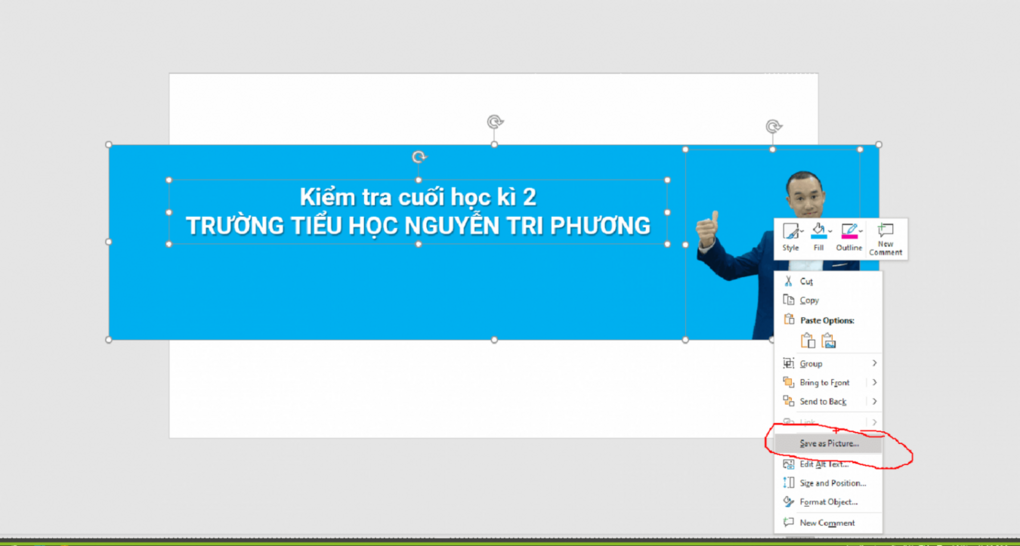
Đặt tên và lưu lại vào màn hình
Muốn thay ảnh khác trong form thì xóa ảnh cũ đi:
Nghỉ giải lao đến 10h55
Sau khi làm xong form thì gửi cho phụ huynh như nào?
Nó tự copy mình chỉ việc mở nhóm zalo, facebook hoặc dán vào tin nhắn rồi gửi cho phụ huynh:
Trước khi gửi đi muốn xem trước xem form như nào:
Bấm vào biểu tượng xem trước:
Khi có phụ huynh làm thì kết quả hiển thị ở tab trả lời:
Bảng tóm tắt là nơi xem kết quả:
Muốn xem từng người trả lời cái gì thì vào thẻ cá nhân:
Muốn xuất dữ liệu ra excel thì vào đây:
Muốn biến form thành Qr code thì:
Bấm vào gửi lấy link như bình thường:
Không gửi link nữa biến nó thành mã qr code, in ra giấy, cho hs cầm nhà, cho bố mẹ quét:
Cách biến thành qr code thế nào?
Vào google gõ:
Vào 1 trang cho tạo qr code:
B1. Bấm url
B2. Dán link vào đó:
Phần mềm tạo ra mã qr code:
Mở file word lên dán vào:
CÁC PHỤ HUYNH QUÉT QR CODE
ĐIỀN THÔNG TIN
Dùng Form ra đề kiểm tra:
Muốn mở những form mà mình đã tự từ trước thì vào đâu?
Mở Google chrome lên:
Vào drive, lúc trước lưu ở đâu thì giờ vào đó để mở.
Tạo form mới: Đề kiểm tra
Sau khi ra câu hỏi thì mặc định đáp án đúng, đáp án sai:
Vào biểu tượng cài đặt:
Cài đặt lại nó theo ý mình:
Sau khi bấm lưu thì có đáp án:
Đánh tích vào đáp án đúng và cho điểm vào
Muốn công thức toán:
Đánh trên power point có thể lưu thành ảnh
để chèn vào:
Nếu đánh công thức toán mà muốn lưu thành ảnh:
Cách lưu slide thành ảnh:
Vào file chọn save as
Bấm Browse để tìm nơi lưu:
Chọn file lưu là đuôi JPEG
Lưu Just this slide để 1 trang thành ảnh
Có ảnh rồi mở Google form làm tiếp
Chèn hình ảnh vào câu hỏi?
Bấm duyệt tải ảnh lên:
Chọn ảnh mình đã lưu rồi bấm open:
Muốn biến mọi thứ trên powerpiont thành ảnh:
Đơn giản chuột phải vào cái đó vào save as picture
Chuột phải vào đối tượng
Chọn save as picture:

Slide làm đẹp, chèn âm thanh vào và biến thành video:
Các cô ghi âm lời đọc câu đó, chèn vào slide powerpoint nội dung câu hỏi:
Để chèn lời đọc cho slide thì vào insert chọn audio

Sau khi chèn xong thì sẽ xuất ra thành video:

Vào file chọn export chọn create a video:
Nó để 5 giây mà thời gian file ghi âm là 11 giây thì mình chỉnh lên 11 giây?
Chạy xong cái này là xuất xong
Muốn bỏ biểu tượng loa vào đây:
Có video thì up lên youtube
Đưa video lên youtube lấy link và chèn vào google form
Muốn chèn video youtube vào bài thì mở video lên, vào chia sẻ:

Bấm sao chép:
Mở form lên:
Để chèn video vào thì vào dấu +
Dán link vào và bấm chọn
Chèn các con vật vào, bấm vào đáp án đúng
Mỗi câu hỏi thì nên đưa nó vào 1 phần:
Để giới hạn thời gian thì đặt thủ công:
Mở bài kiểm tra lên, mở thẻ rả lời ra:
Trước gửi form thì tắt phản hồi đi: